Domain suchtfrei.at kaufen?
Wir ziehen mit dem Projekt
suchtfrei.at um.
Sind Sie am Kauf der Domain
suchtfrei.at interessiert?
domain@kv-gmbh.de · 0541-91531010
Domain suchtfrei.at kaufen?
Wie funktioniert Google Lens?
Google Lens ist eine visuelle Suchmaschine, die mithilfe von künstlicher Intelligenz und maschinellem Lernen arbeitet. Sie kann Objekte, Texte und andere visuelle Informationen erkennen und analysieren. Um Google Lens zu verwenden, öffnet man die Kamera-App auf einem kompatiblen Gerät und richtet sie auf das Objekt, das man identifizieren möchte. Google Lens analysiert dann das Bild und liefert relevante Informationen, wie z.B. ähnliche Produkte, Textübersetzungen oder Informationen zu Sehenswürdigkeiten. Man kann auch Screenshots oder bereits aufgenommene Bilder hochladen, um sie mit Google Lens zu analysieren. **
Was ist Google Lens?
Google Lens ist eine Funktion von Google, die es ermöglicht, Informationen über Objekte in der physischen Welt zu erhalten, indem man einfach die Kamera des Smartphones darauf richtet. Mit Google Lens kann man beispielsweise Texte in Bildern erkennen und übersetzen, Informationen zu Sehenswürdigkeiten erhalten oder Produkte identifizieren und kaufen. Es ist eine Art visuelle Suchmaschine, die das Internet mit der realen Welt verbindet. **
Ähnliche Suchbegriffe für Sunnylife-Case-with-Lens
Top-Angebote
Produkte zum Begriff Sunnylife-Case-with-Lens:
-
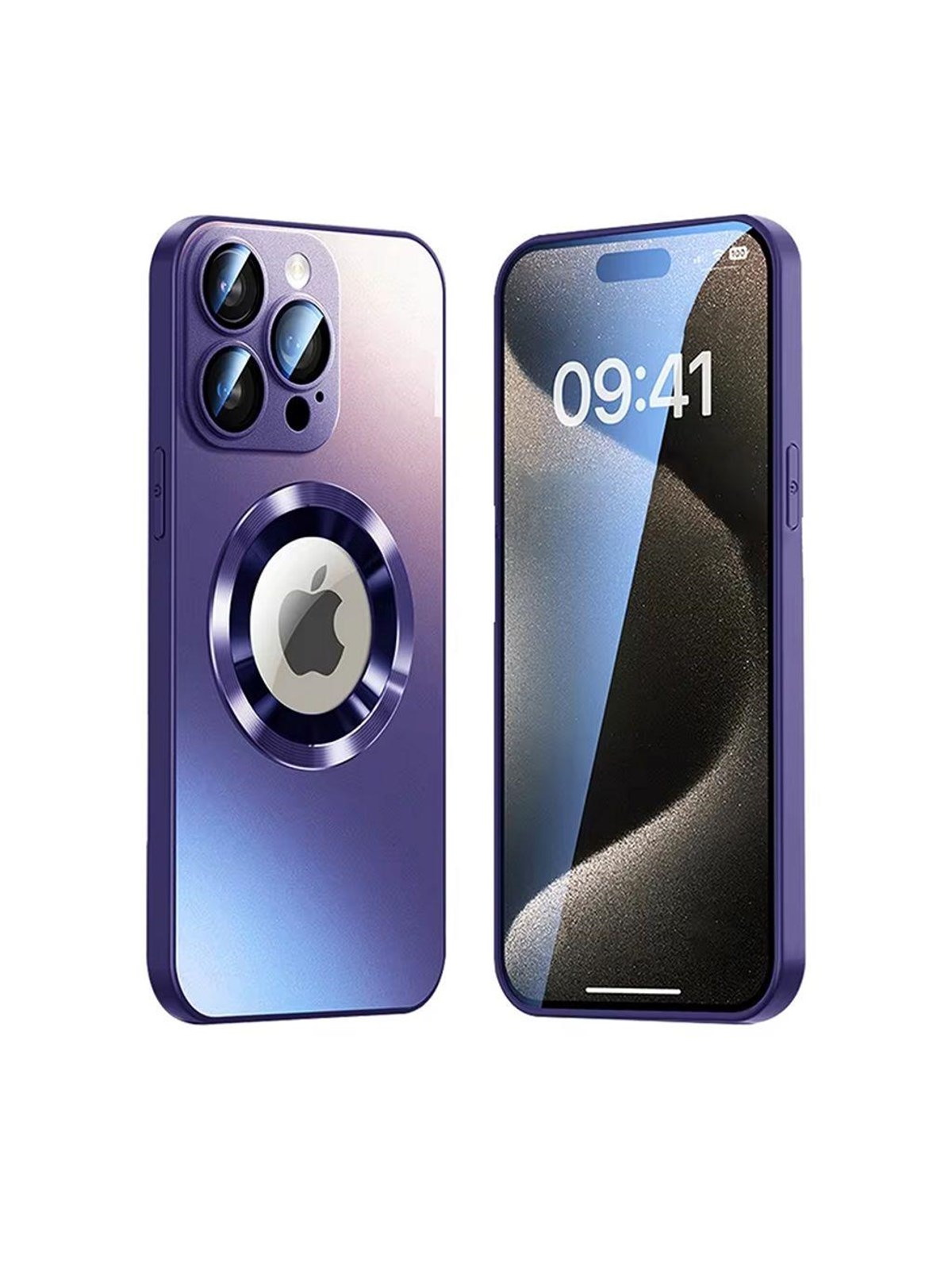
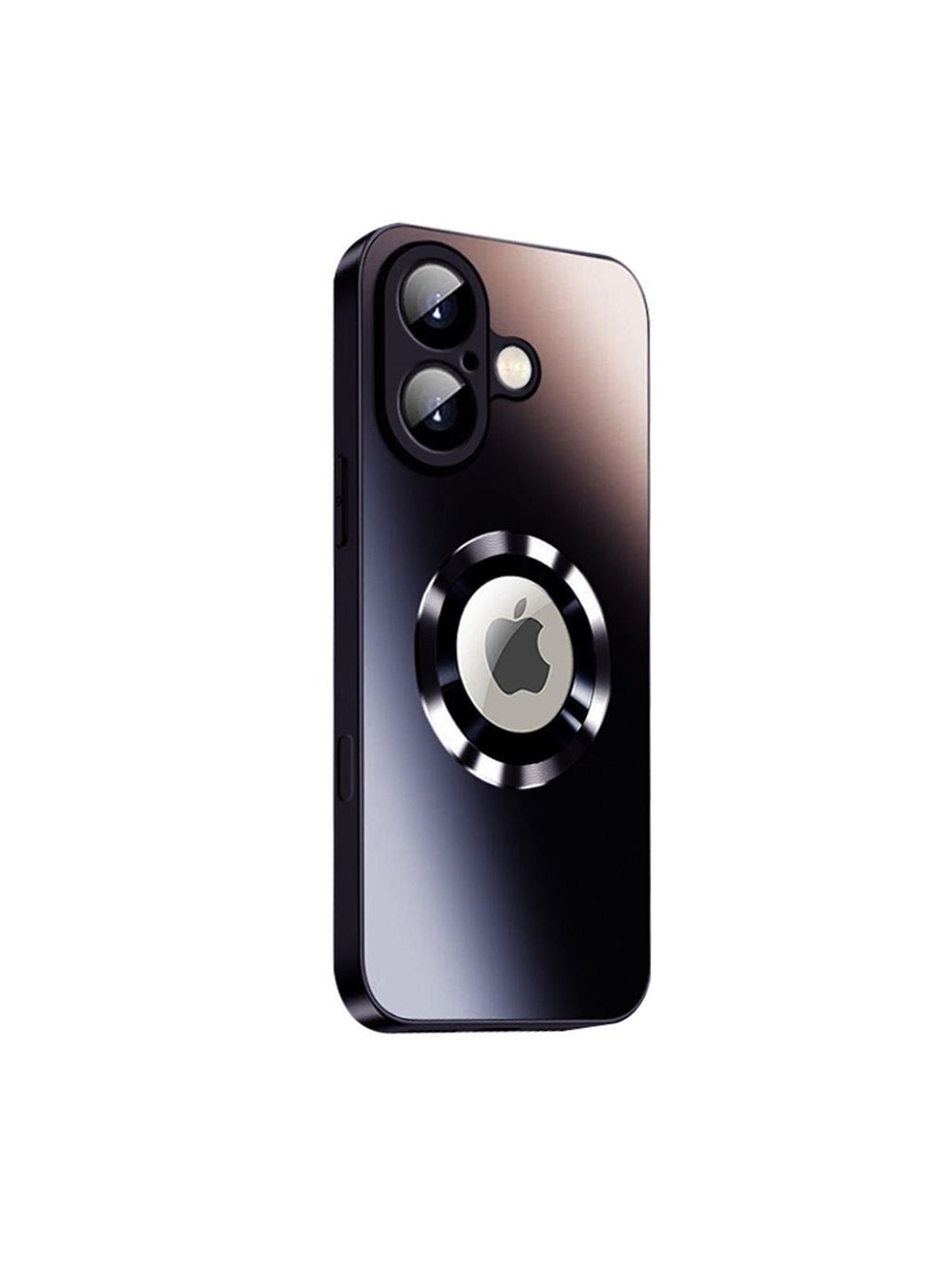
SiGN Magnetic Case iPhone 16 Pro Max Case with lens protection - PurpleSiGN Magnetic Case iPhone 16 Pro Max Case with lens protection is designed for iPhone 16 Pro Max and includes lens protection. The magnetic case provides a simple fit for the phone while adding dedicated protection for the lens area.14,26 €*Versand: 6,99 €Sichere Weiterleitung zum Anbieter
-
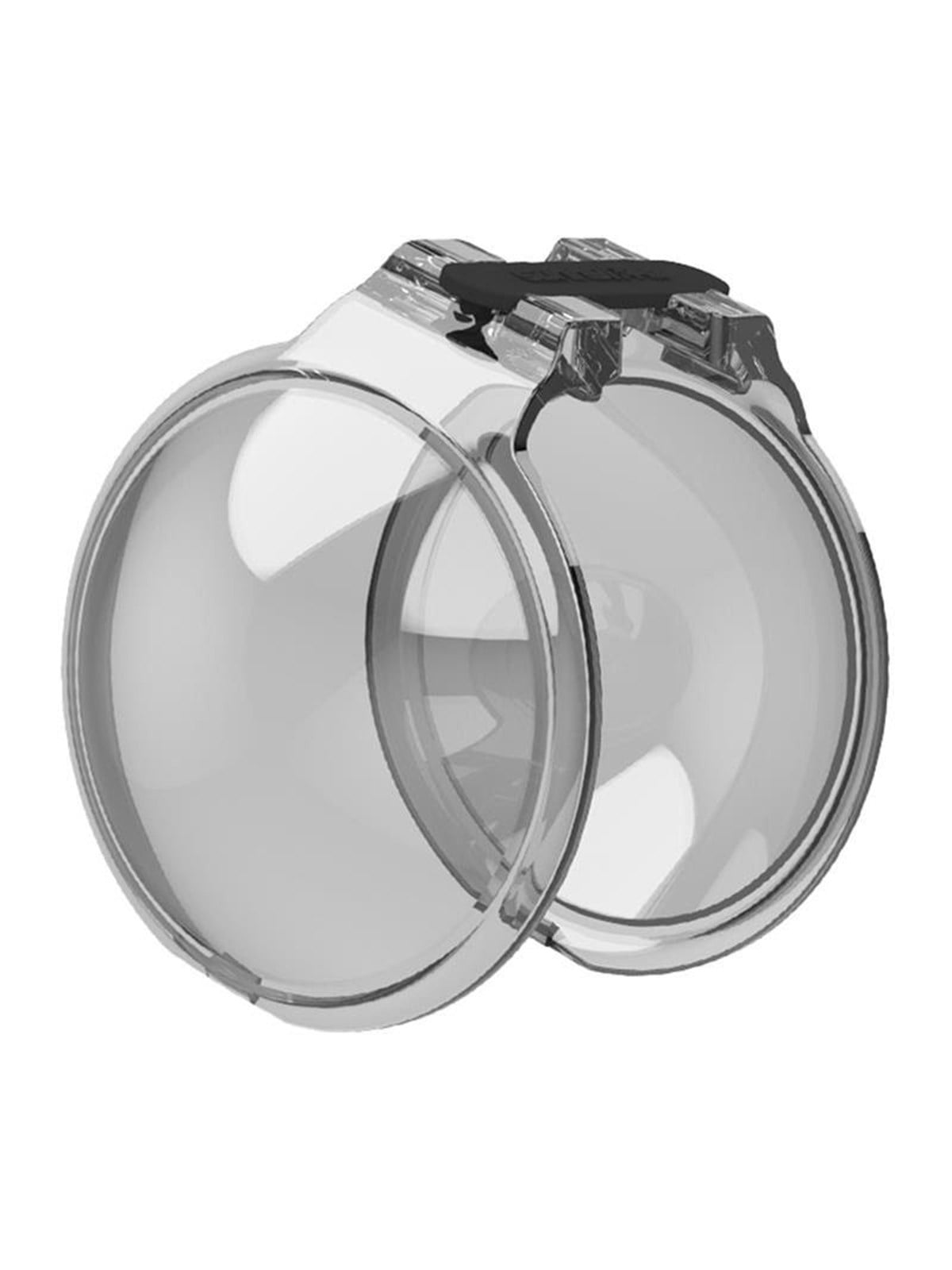
Sunnylife Lens Cover for OSMO 360Objektivabdeckung für OSMO 360 von Sunnylife ist ein Actionkamera-Zubehör, das für die OSMO 360 gemacht ist. Sunnylife Objektivabdeckung für OSMO 360, Modell OS-G041, ist als Sunnylife Actionkamera-Zubehör gelistet. Für OSMO 360 Sunnylife Modell OS-G041 Actionkamera-Zubehör Ein unkompliziertes Zubehör, wenn Sie eine Sunnylife Objektivabdeckung für OSMO 360 benötigen.11,17 €*Versand: 6,99 €Sichere Weiterleitung zum Anbieter
-
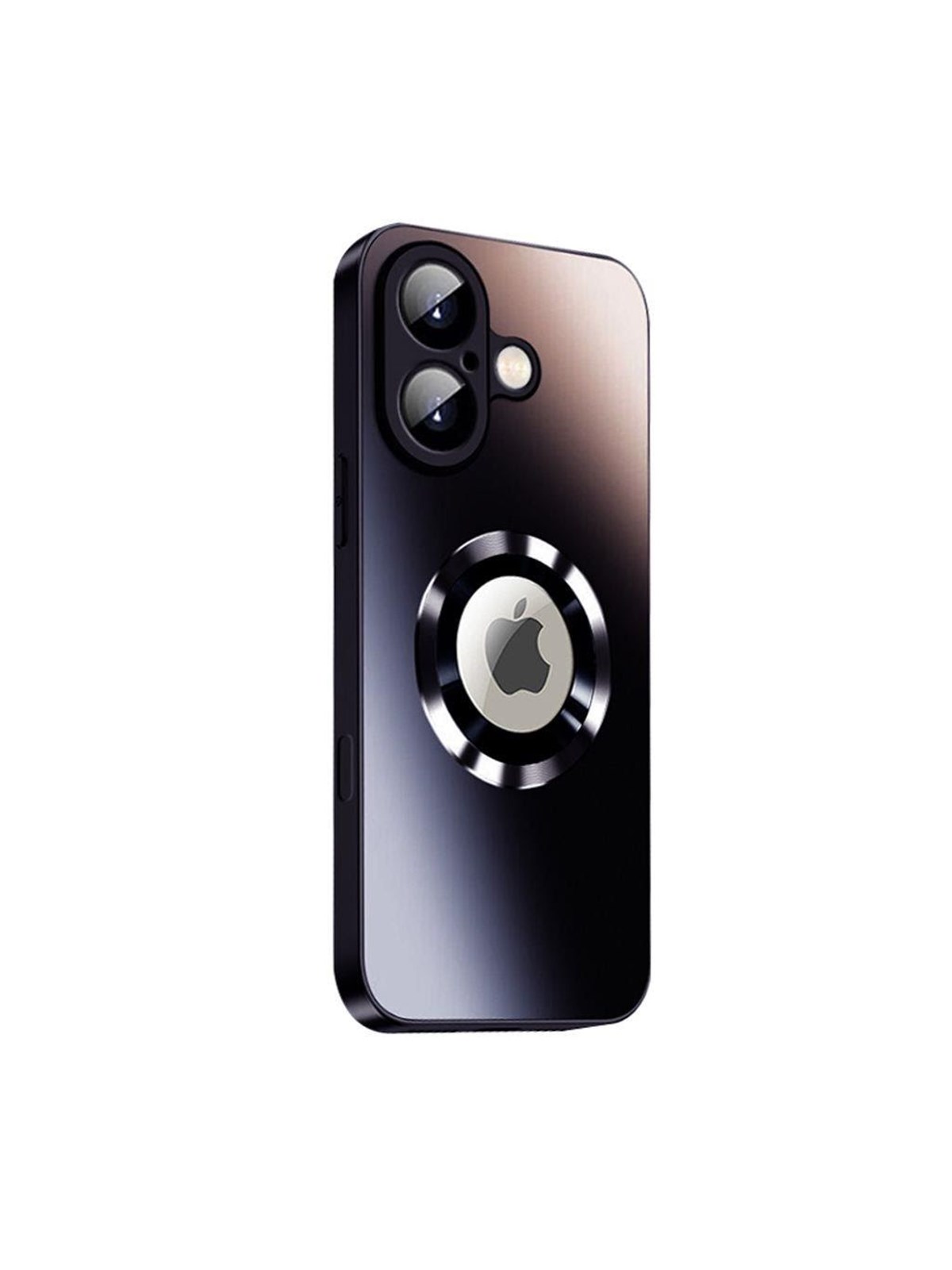
SiGN iPhone 17 Magnetic Case with Lens Cover & Logo View - BlackSiGN iPhone 17 Magnetic Case with Lens Cover & Logo View combines a built-in lens cover, shockproof TPU + PC shell, transparent logo view cut-out and MagSafe-compatible magnetic charging support. Designed for iPhone 17, it protects your smartphone in everyday use while keeping functionality and style in focus. Compatible with iPhone 17 Built-in lens cover Shockproof TPU + PC shell Transparent logo view window Compatible with wireless charging A practical choice for added drop protection, strong magnetism and convenient daily charging.20,39 €*Versand: 6,99 €Sichere Weiterleitung zum Anbieter
-
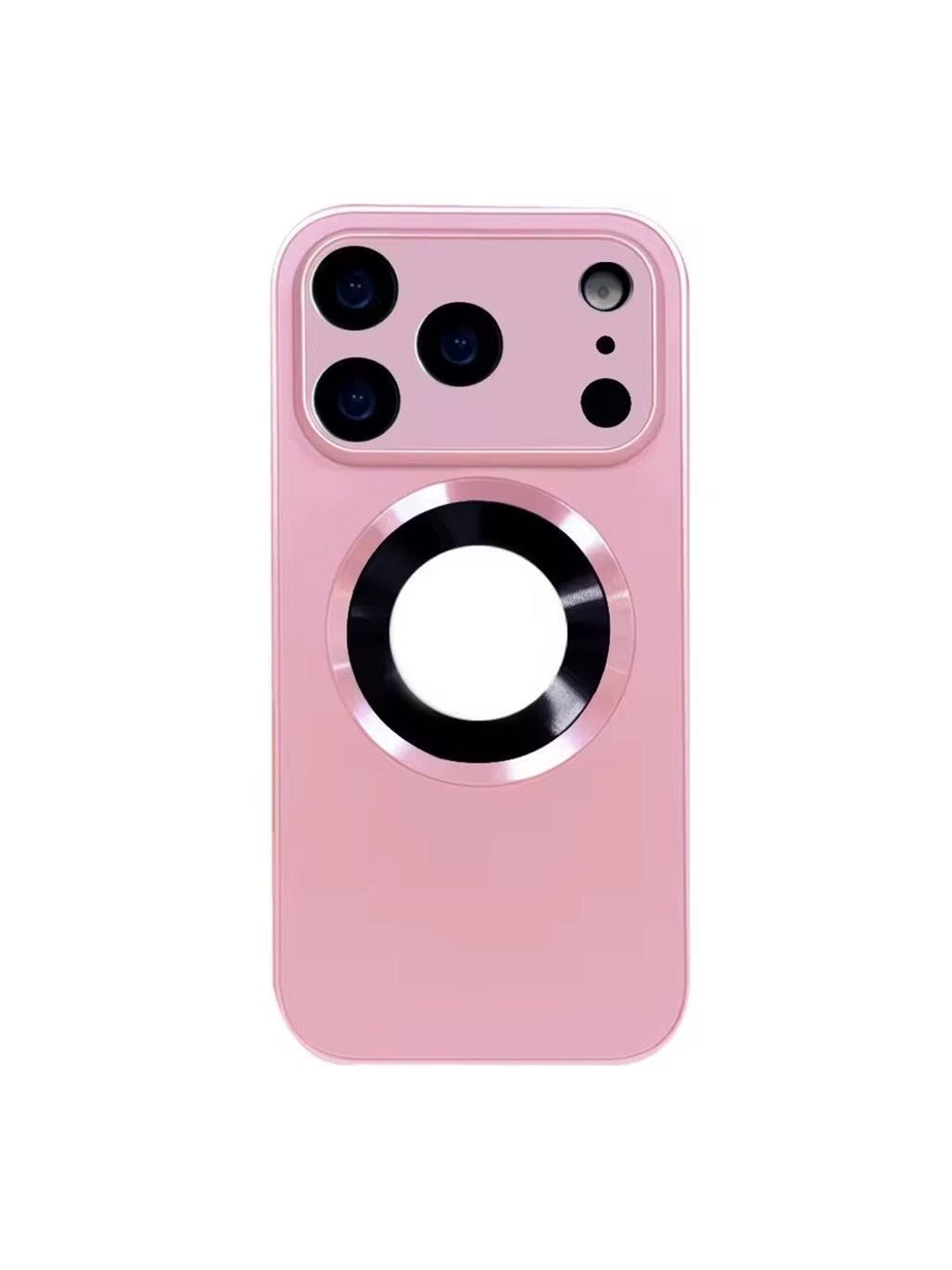
SiGN iPhone 17 Pro Max Magnetic Case with Lens Protector - PinkSiGN iPhone 17 Pro Max Magnetic Case with Lens Protector combines built-in lens protection, shockproof TPU and PC construction, MagSafe support and strong magnetism for secure everyday smartphone protection. Designed for iPhone 17 Pro Max, it helps protect the phone against drops while keeping the device securely in place during daily use. Built-in lens cover Shockproof TPU and PC material MagSafe compatible Compatible with wireless charging A practical choice for adding reliable protection with a stylish, functional design.20,39 €*Versand: 6,99 €Sichere Weiterleitung zum Anbieter
-
Wie deaktiviere ich Google Lens?
Um Google Lens zu deaktivieren, öffne die Google App auf deinem Smartphone und tippe auf das Menüsymbol in der unteren rechten Ecke. Gehe dann zu "Einstellungen" und wähle "Google Lens" aus. Dort kannst du die Funktion deaktivieren, indem du den Schalter neben "Google Lens aktivieren" ausschaltest. **
-
Wie nutze ich Google Lens?
Um Google Lens zu nutzen, öffne die Google-App auf deinem Smartphone und tippe auf das Google Lens-Symbol in der Suchleiste. Alternativ kannst du auch die Kamera-App öffnen und auf das Google Lens-Symbol tippen. Richte dann die Kamera auf das Objekt, das du erkennen möchtest, und tippe auf den Bildschirm, um den Scanvorgang zu starten. Google Lens wird das Objekt identifizieren und dir relevante Informationen dazu anzeigen. Du kannst auch Texte übersetzen, QR-Codes scannen oder Informationen zu Sehenswürdigkeiten erhalten. **
-
Wie deaktiviere ich Google Lens?
Um Google Lens zu deaktivieren, öffne die Google-App auf deinem Smartphone. Tippe auf dein Profilbild oder die Einstellungen und wähle dann "Google Lens" aus. Dort kannst du die Funktion deaktivieren. Alternativ kannst du auch in den Einstellungen deines Geräts nach "Google Lens" suchen und die Funktion dort deaktivieren. Wenn du Google Lens auf einem bestimmten Gerät deaktivieren möchtest, kannst du dies auch in den Einstellungen der Kamera-App tun. **
-
Wie bekomme ich Google Lens?
Um Google Lens zu nutzen, benötigst du entweder die Google Fotos App oder die Google Lens App, die du kostenlos im App Store oder Google Play Store herunterladen kannst. Wenn du ein Android-Gerät hast, ist Google Lens möglicherweise bereits in die Google Fotos App integriert. Wenn nicht, kannst du die Google Lens App separat herunterladen. Für iOS-Geräte ist Google Lens ebenfalls in der Google Fotos App verfügbar. Sobald du die App installiert hast, kannst du Google Lens verwenden, indem du in der App auf das Kamerasymbol tippst und das Objekt oder den Text scannst, den du erkennen möchtest. **

Was sind Lens auf Snapchat?
Was sind Lens auf Snapchat? Lens sind spezielle Filter, die es den Nutzern ermöglichen, ihre Fotos und Videos mit verschiedenen Effekten zu versehen. Diese Effekte reichen von Gesichtsverzerrungen über Farbfilter bis hin zu Animationen. Lens können sowohl statisch als auch interaktiv sein und werden von Snapchat regelmäßig aktualisiert und erweitert. Nutzer können Lens sowohl für Selfies als auch für Aufnahmen mit der Rückkamera verwenden, um ihren Inhalten eine kreative und unterhaltsame Note zu verleihen. Insgesamt sind Lens eine beliebte Funktion auf Snapchat, die es den Nutzern ermöglicht, ihre Inhalte auf spielerische Weise zu personalisieren. **
Wie benutze ich Google Lens?
Um Google Lens zu verwenden, öffnen Sie die Google-App auf Ihrem Smartphone und tippen Sie auf das Google Lens-Symbol in der Suchleiste. Richten Sie dann die Kamera auf das Objekt, das Sie identifizieren oder nach Informationen suchen möchten. Google Lens wird das Objekt analysieren und Ihnen relevante Informationen dazu anzeigen. Sie können auch Screenshots oder Fotos aus Ihrer Galerie hochladen, um ähnliche Informationen zu erhalten. Google Lens kann auch Texte in Bildern erkennen und übersetzen sowie QR-Codes scannen. **
Top-Angebote
Produkte zum Begriff Sunnylife-Case-with-Lens:
-
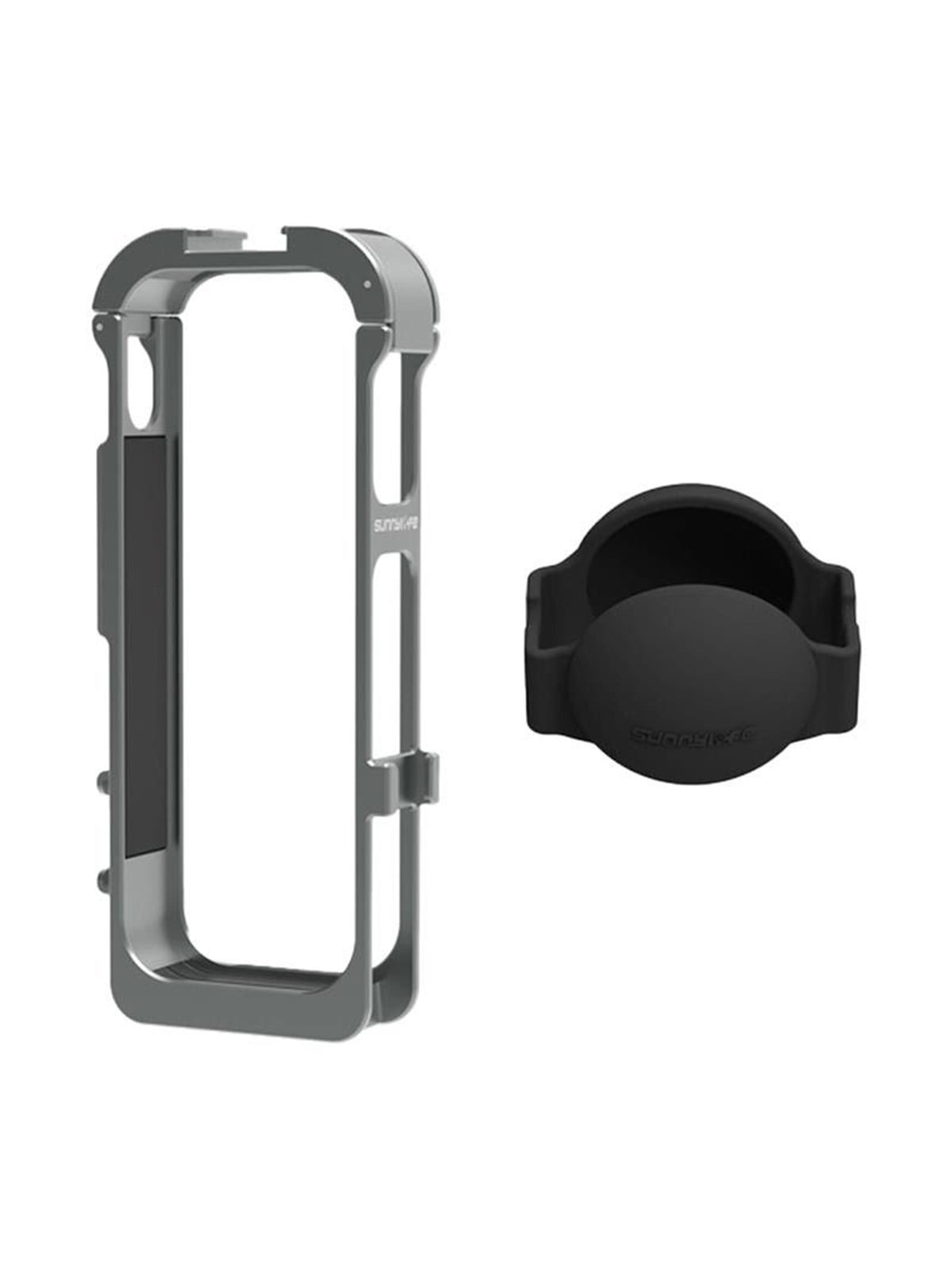
Sunnylife Metal Magnetic Frame with Silicone Lens Cover for Insta360 X5Sunnylife Metal Magnetic Frame with Silicone Lens Cover for Insta360 X5 is a lightweight yet durable aluminum alloy frame, offering protection against scratches and impacts. The magnetic interface enables instant switching between portrait and landscape orientation, while the included silicone lens cover safeguards the lens during transport. Three built-in cold shoe mounts allow attachment of accessories like microphones, LED lights, or monitors. CNC-machined precision and silicone pads ensure a secure fit, full access to ports, and stability during movement, making it ideal for professional filmmakers and creators on the go.26,09 €*Versand: 6,99 €Sichere Weiterleitung zum Anbieter
-
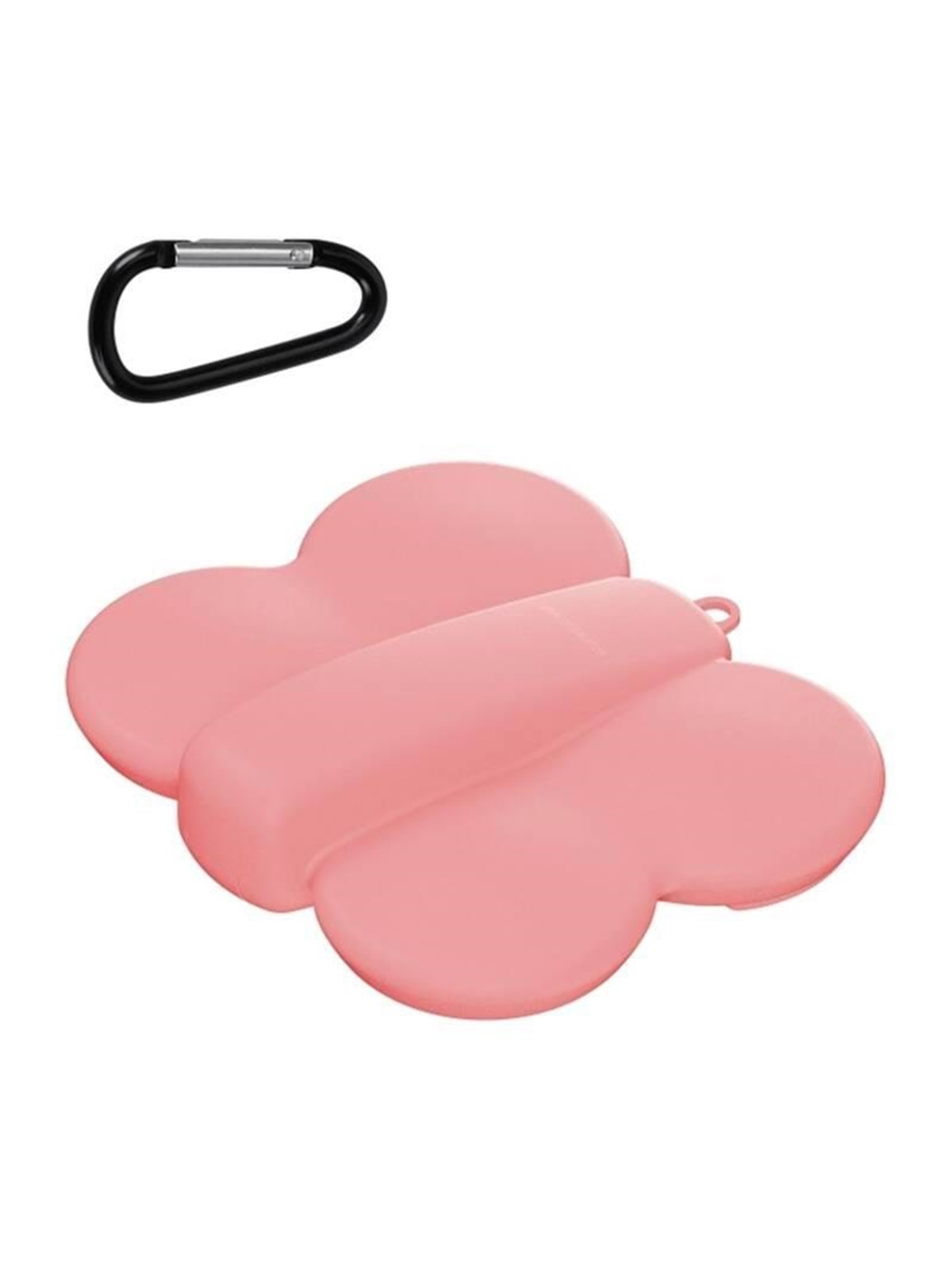
Sunnylife - NE-SN908 Protective Case for Neo with Carabiner - PinkButterfly-shaped protective case for NEO drone shields against shocks, dust, and minor impacts. Precision-molded design secures the drone, gimbal, and propeller cover in place. Made from durable, lightweight materials, it includes a carabiner for quick attachment to bags or belts. Compact and easy to carry, the vibrant pink case combines reliable protection with distinctive, eye-catching style.13,19 €*Versand: 6,99 €Sichere Weiterleitung zum Anbieter
-
SiGN Magnetic Case iPhone 16 Pro Max Case with lens protection - PurpleSiGN Magnetic Case iPhone 16 Pro Max Case with lens protection is designed for iPhone 16 Pro Max and includes lens protection. The magnetic case provides a simple fit for the phone while adding dedicated protection for the lens area.14,26 €*Versand: 6,99 €Sichere Weiterleitung zum Anbieter
-
Sunnylife Lens Cover for OSMO 360Objektivabdeckung für OSMO 360 von Sunnylife ist ein Actionkamera-Zubehör, das für die OSMO 360 gemacht ist. Sunnylife Objektivabdeckung für OSMO 360, Modell OS-G041, ist als Sunnylife Actionkamera-Zubehör gelistet. Für OSMO 360 Sunnylife Modell OS-G041 Actionkamera-Zubehör Ein unkompliziertes Zubehör, wenn Sie eine Sunnylife Objektivabdeckung für OSMO 360 benötigen.11,17 €*Versand: 6,99 €Sichere Weiterleitung zum Anbieter
-
Wie funktioniert Google Lens?
Google Lens ist eine visuelle Suchmaschine, die mithilfe von künstlicher Intelligenz und maschinellem Lernen arbeitet. Sie kann Objekte, Texte und andere visuelle Informationen erkennen und analysieren. Um Google Lens zu verwenden, öffnet man die Kamera-App auf einem kompatiblen Gerät und richtet sie auf das Objekt, das man identifizieren möchte. Google Lens analysiert dann das Bild und liefert relevante Informationen, wie z.B. ähnliche Produkte, Textübersetzungen oder Informationen zu Sehenswürdigkeiten. Man kann auch Screenshots oder bereits aufgenommene Bilder hochladen, um sie mit Google Lens zu analysieren. **
-
Was ist Google Lens?
Google Lens ist eine Funktion von Google, die es ermöglicht, Informationen über Objekte in der physischen Welt zu erhalten, indem man einfach die Kamera des Smartphones darauf richtet. Mit Google Lens kann man beispielsweise Texte in Bildern erkennen und übersetzen, Informationen zu Sehenswürdigkeiten erhalten oder Produkte identifizieren und kaufen. Es ist eine Art visuelle Suchmaschine, die das Internet mit der realen Welt verbindet. **
-
Wie deaktiviere ich Google Lens?
Um Google Lens zu deaktivieren, öffne die Google App auf deinem Smartphone und tippe auf das Menüsymbol in der unteren rechten Ecke. Gehe dann zu "Einstellungen" und wähle "Google Lens" aus. Dort kannst du die Funktion deaktivieren, indem du den Schalter neben "Google Lens aktivieren" ausschaltest. **
-
Wie nutze ich Google Lens?
Um Google Lens zu nutzen, öffne die Google-App auf deinem Smartphone und tippe auf das Google Lens-Symbol in der Suchleiste. Alternativ kannst du auch die Kamera-App öffnen und auf das Google Lens-Symbol tippen. Richte dann die Kamera auf das Objekt, das du erkennen möchtest, und tippe auf den Bildschirm, um den Scanvorgang zu starten. Google Lens wird das Objekt identifizieren und dir relevante Informationen dazu anzeigen. Du kannst auch Texte übersetzen, QR-Codes scannen oder Informationen zu Sehenswürdigkeiten erhalten. **
Ähnliche Suchbegriffe für Sunnylife-Case-with-Lens
-
SiGN iPhone 17 Magnetic Case with Lens Cover & Logo View - BlackSiGN iPhone 17 Magnetic Case with Lens Cover & Logo View combines a built-in lens cover, shockproof TPU + PC shell, transparent logo view cut-out and MagSafe-compatible magnetic charging support. Designed for iPhone 17, it protects your smartphone in everyday use while keeping functionality and style in focus. Compatible with iPhone 17 Built-in lens cover Shockproof TPU + PC shell Transparent logo view window Compatible with wireless charging A practical choice for added drop protection, strong magnetism and convenient daily charging.20,39 €*Versand: 6,99 €Sichere Weiterleitung zum Anbieter
-
SiGN iPhone 17 Pro Max Magnetic Case with Lens Protector - PinkSiGN iPhone 17 Pro Max Magnetic Case with Lens Protector combines built-in lens protection, shockproof TPU and PC construction, MagSafe support and strong magnetism for secure everyday smartphone protection. Designed for iPhone 17 Pro Max, it helps protect the phone against drops while keeping the device securely in place during daily use. Built-in lens cover Shockproof TPU and PC material MagSafe compatible Compatible with wireless charging A practical choice for adding reliable protection with a stylish, functional design.20,39 €*Versand: 6,99 €Sichere Weiterleitung zum Anbieter
-
SiGN Magnetic Case iPhone 15 with lens protection and logo view - BlackSiGN Magnetic Case iPhone 15 with lens protection and logo view combines a magnetic design with added protection for the phone lens area. This case is made for iPhone 15 and keeps the logo visible while providing practical everyday protection in a slim accessory format. A straightforward replacement or extra case for keeping your iPhone 15 protected with SiGN styling.13,69 €*Versand: 6,99 €Sichere Weiterleitung zum Anbieter
-
SiGN iPhone 17 Pro Magnetic Case with Lens Cover & Logo View - BlackSiGN iPhone 17 Pro Magnetic Case with Lens Cover & Logo View protects your smartphone with a built-in lens cover, shockproof TPU + PC shell, MagSafe compatibility and a transparent logo view cut-out. Designed for iPhone 17 Pro, it combines everyday drop protection with strong magnetism for secure attachment and convenient wireless charging support. Compatible with iPhone 17 Pro Built-in lens cover for camera protection Shockproof TPU + PC construction Transparent logo view window MagSafe compatible A practical choice for keeping your phone protected while preserving a clean, functional look.19,30 €*Versand: 6,99 €Sichere Weiterleitung zum Anbieter
-
Wie deaktiviere ich Google Lens?
Um Google Lens zu deaktivieren, öffne die Google-App auf deinem Smartphone. Tippe auf dein Profilbild oder die Einstellungen und wähle dann "Google Lens" aus. Dort kannst du die Funktion deaktivieren. Alternativ kannst du auch in den Einstellungen deines Geräts nach "Google Lens" suchen und die Funktion dort deaktivieren. Wenn du Google Lens auf einem bestimmten Gerät deaktivieren möchtest, kannst du dies auch in den Einstellungen der Kamera-App tun. **
-
Wie bekomme ich Google Lens?
Um Google Lens zu nutzen, benötigst du entweder die Google Fotos App oder die Google Lens App, die du kostenlos im App Store oder Google Play Store herunterladen kannst. Wenn du ein Android-Gerät hast, ist Google Lens möglicherweise bereits in die Google Fotos App integriert. Wenn nicht, kannst du die Google Lens App separat herunterladen. Für iOS-Geräte ist Google Lens ebenfalls in der Google Fotos App verfügbar. Sobald du die App installiert hast, kannst du Google Lens verwenden, indem du in der App auf das Kamerasymbol tippst und das Objekt oder den Text scannst, den du erkennen möchtest. **
-
Was sind Lens auf Snapchat?
Was sind Lens auf Snapchat? Lens sind spezielle Filter, die es den Nutzern ermöglichen, ihre Fotos und Videos mit verschiedenen Effekten zu versehen. Diese Effekte reichen von Gesichtsverzerrungen über Farbfilter bis hin zu Animationen. Lens können sowohl statisch als auch interaktiv sein und werden von Snapchat regelmäßig aktualisiert und erweitert. Nutzer können Lens sowohl für Selfies als auch für Aufnahmen mit der Rückkamera verwenden, um ihren Inhalten eine kreative und unterhaltsame Note zu verleihen. Insgesamt sind Lens eine beliebte Funktion auf Snapchat, die es den Nutzern ermöglicht, ihre Inhalte auf spielerische Weise zu personalisieren. **
-
Wie benutze ich Google Lens?
Um Google Lens zu verwenden, öffnen Sie die Google-App auf Ihrem Smartphone und tippen Sie auf das Google Lens-Symbol in der Suchleiste. Richten Sie dann die Kamera auf das Objekt, das Sie identifizieren oder nach Informationen suchen möchten. Google Lens wird das Objekt analysieren und Ihnen relevante Informationen dazu anzeigen. Sie können auch Screenshots oder Fotos aus Ihrer Galerie hochladen, um ähnliche Informationen zu erhalten. Google Lens kann auch Texte in Bildern erkennen und übersetzen sowie QR-Codes scannen. **
* Alle Preise verstehen sich inklusive der gesetzlichen Mehrwertsteuer und ggf. zuzüglich Versandkosten. Die Angebotsinformationen basieren auf den Angaben des jeweiligen Shops und werden über automatisierte Prozesse aktualisiert. Eine Aktualisierung in Echtzeit findet nicht statt, so dass es im Einzelfall zu Abweichungen kommen kann. ** Hinweis: Teile dieses Inhalts wurden von KI erstellt.